


 微信扫一扫咨询 >

触屏操控成为了时代新宠,它的出现告别了传统的按键操作,使得人机操作更直观更方便,然后90%的用户只用到基础操作。今天小编将深度拆解10种核心手势,从单击的精准反馈到复合手势的冲突处理,揭示如何通过手势设计提升操作效率与沉浸感。产品经理与设计师可借此优化交互逻辑,让每一次触摸都成为愉悦体验。
今天就来盘点常见的触摸交互手势,从基础操作到复杂技巧,一个个讲清楚它们的用法和小细节~
单击是最常用的手势,这个动作和按实体按钮很像,完全不用学,上手就会。
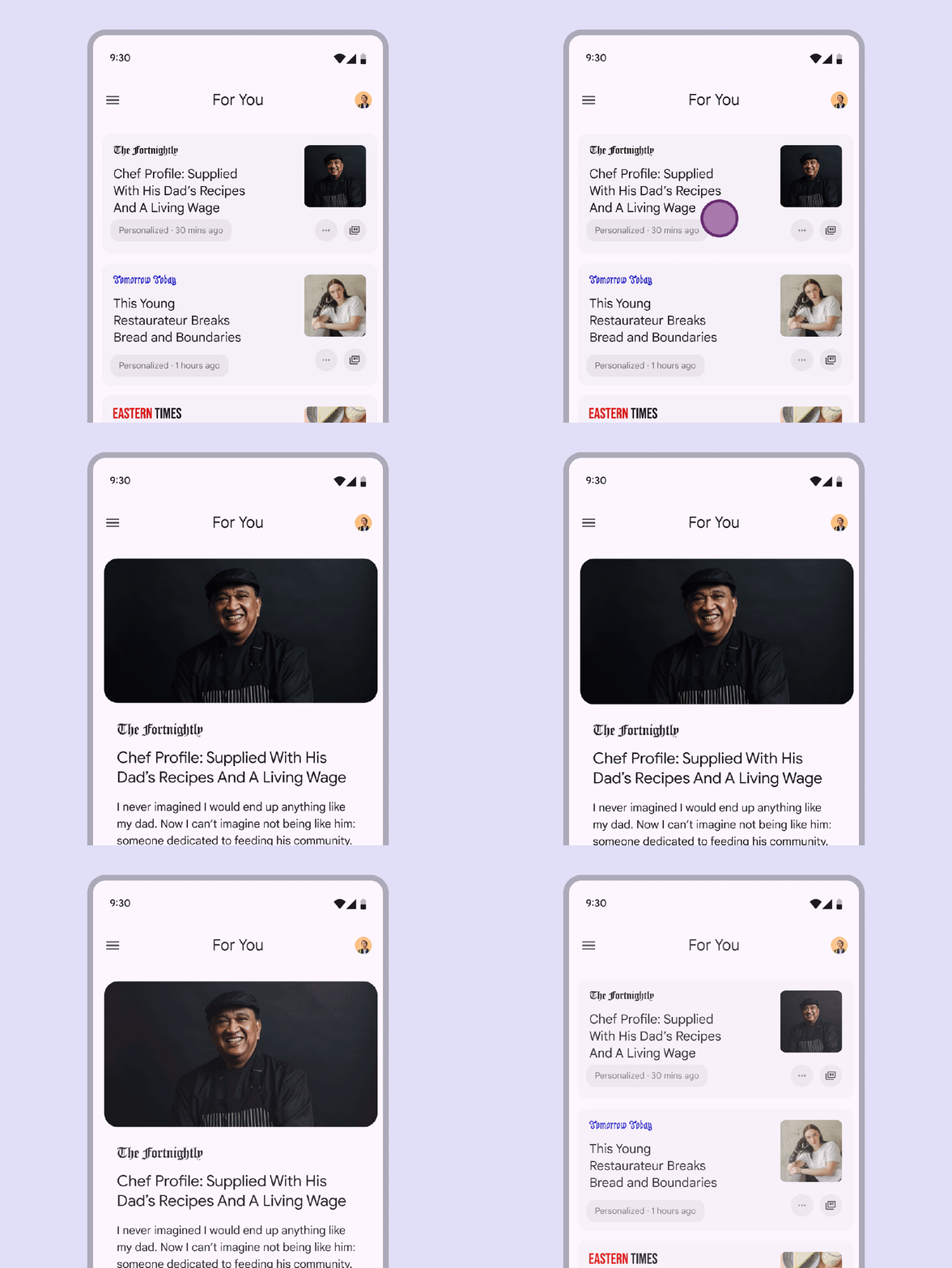
比如刷信息流时,点一下卡片就能打开全文;看到“发送”“保存”“关注”这类按钮,点一下就执行命令。轻点就像手机操作的“万能钥匙”,撑起了大部分导航和功能触发。
不过要注意,手机交互时需给出清晰的反馈——例如点完按钮变颜色、出现微动效效果,这样才知道“操作成功了”。
双击是指在同一个地方快速点两下,主要用来放大或缩小内容,特别适合需要查看细节的场景。
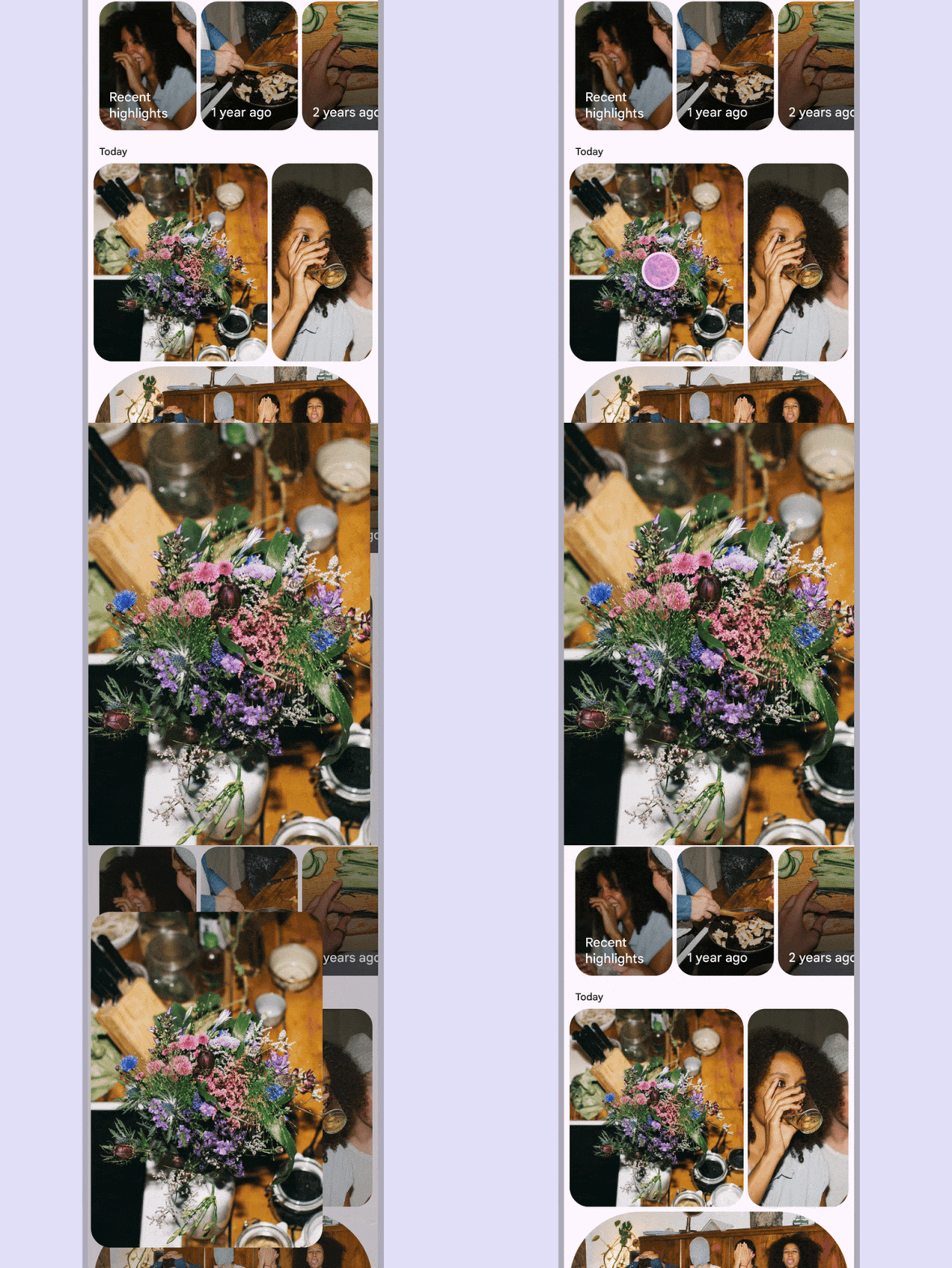
比如看照片时,双击一下就能放大到全屏,再双击又能缩回去;看文档、地图时,双击也能快速聚焦到细节,例如地图上双击某个区域,立刻放大查看街道。
比起用捏合手势,双击更省事,能让用户快速沉浸到内容里,小屏幕也能轻松看细节。
长按是按住屏幕上的某个元素不松手,等一会儿就会弹出附加功能或菜单。
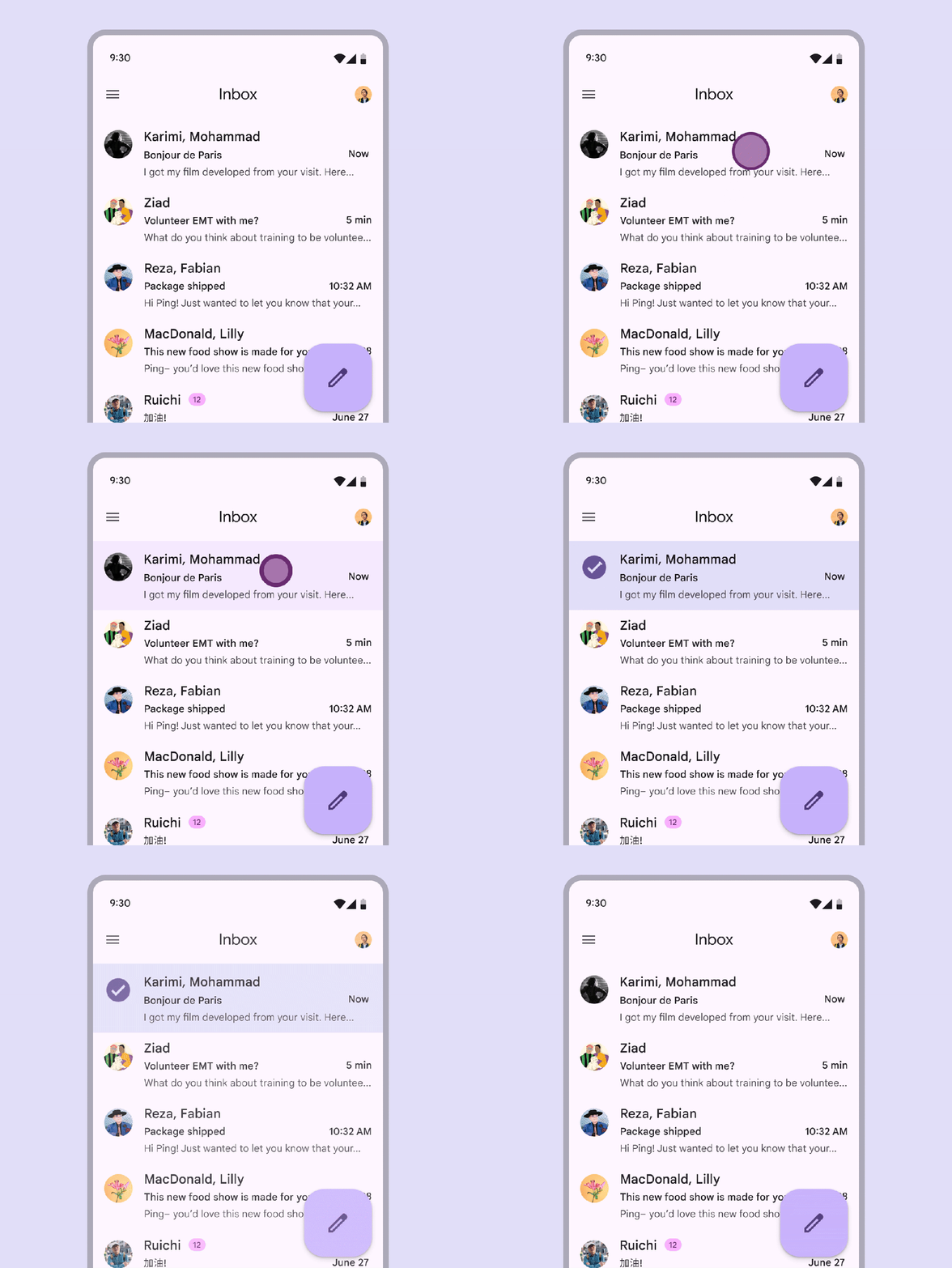
比如长按聊天记录,会弹出复制、删除、转发等“隐藏功能”;长按桌面图标,能拖动换位置,还能调出卸载、应用信息等选项。
长按能让操作更深入,还不打断当前的使用流程,但一定要有即时反馈——比如按住后图标变亮、手机轻微振动,这样才知道“系统收到指令了”。
滚动是在屏幕中上下、左右自由滚动,用来浏览超出屏幕的内容,比如长文章、朋友圈、图片库。
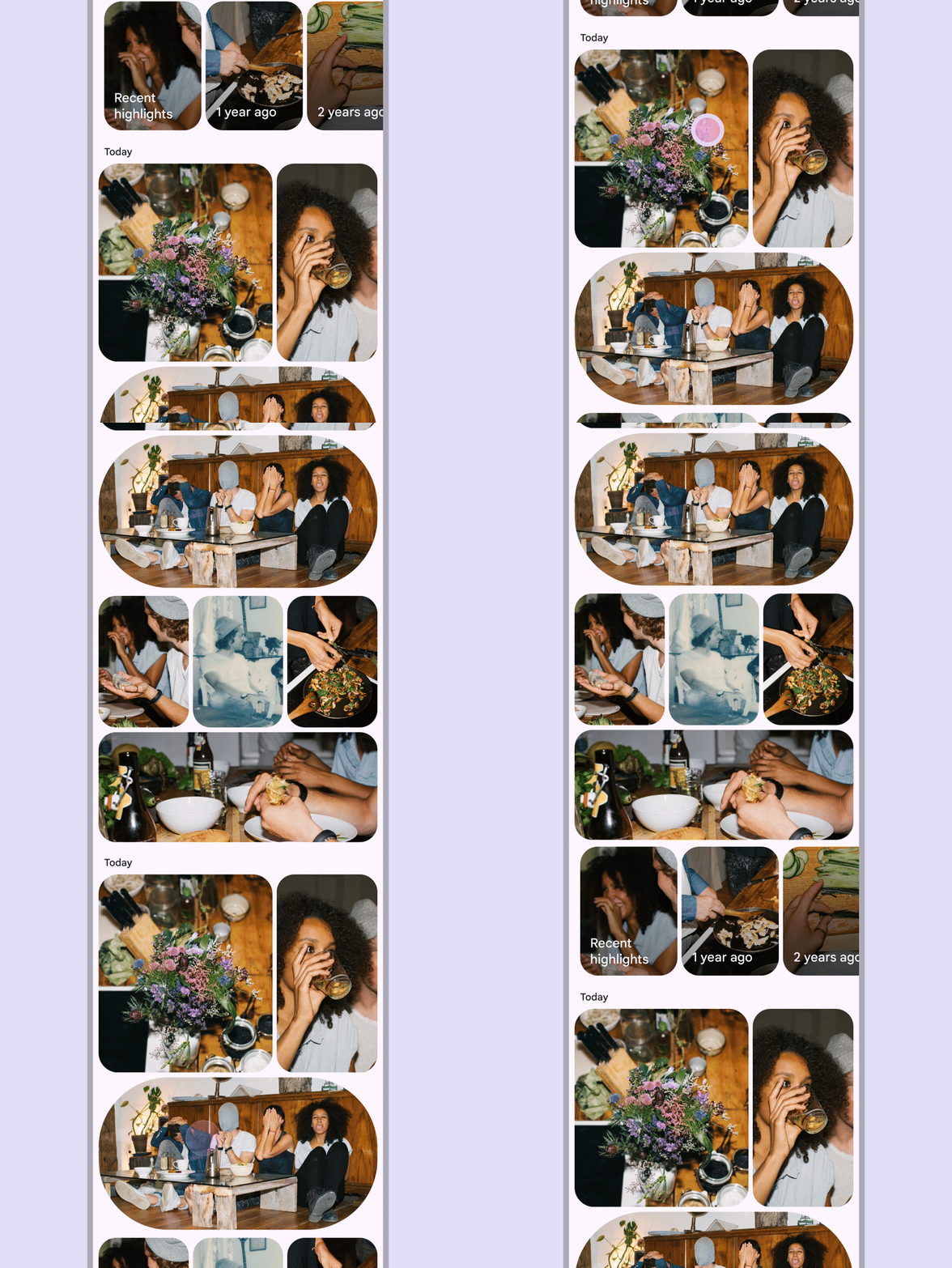
这是最自然的手势操作之一:刷朋友圈时向上滑,就能看到更多动态;看图片库时左右滑,就能切换照片。滚动的速度和流畅度很影响体验——滑得顺、不卡顿,才会让用户觉得好用。
滑动是快速在屏幕上移动手指,用来切换页面或显示隐藏功能。动作比滚动更干脆,通常滑一下就能搞定操作。
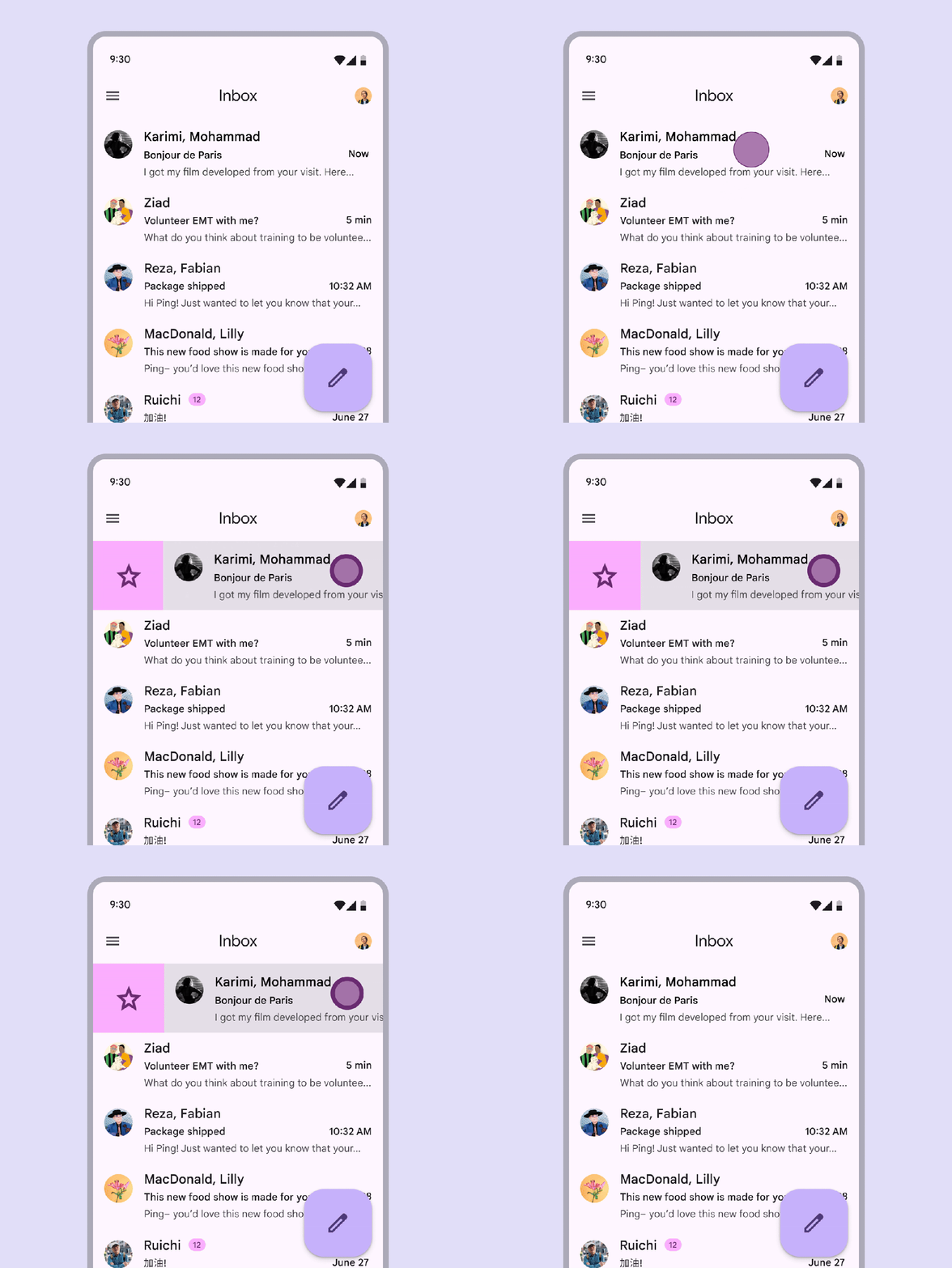
比如左滑聊天记录,会弹出“删除”“归档”;切换APP标签页、翻幻灯片时,左右滑一下就切换;从屏幕顶部下滑调出通知栏,底部上滑调出控制中心,这些都是滑动手势。
设计时要注意屏幕上元素的反馈顺序,比如既想滑动列表又想滑动页面,两者就很容易出现矛盾。滑动时最好有进度提示(比如切换页面时的动画),让用户明确知道滑到什么位置了。
① 滚动和滑动的区别?
可能很多人会混淆这两个动作,其实很好分:
滚动是“慢慢滑、连续滑”,比如刷长文章、逛购物APP,一点点浏览更多内容;
滑动是“快速滑一下”,比如切换图片、删除消息,动作干脆,目的是快速完成单个操作。
② 什么是平移手势?
平移和滚动有点像,都是触摸屏幕后拖动,但平移更偏向不抬手连续移动。比如在全景图上拖动查看完整画面,或者在画板上移动画布,都属于平移操作。
③什么是轻拂手势?
轻拂和滑动类似,都是单向动作,但响应速度更快一点。比如下拉刷新页面时,快速往下拉动屏幕;从屏幕边缘快速滑出抽屉菜单,都属于轻拂。它的特点是“快准狠”,能瞬间完成操作。
预测性返回是比较有特色的一种手势,操作很简单:从屏幕边缘向内滑,就能返回上一页。像底部面板、导航栏、搜索栏这些组件,都支持这个手势。
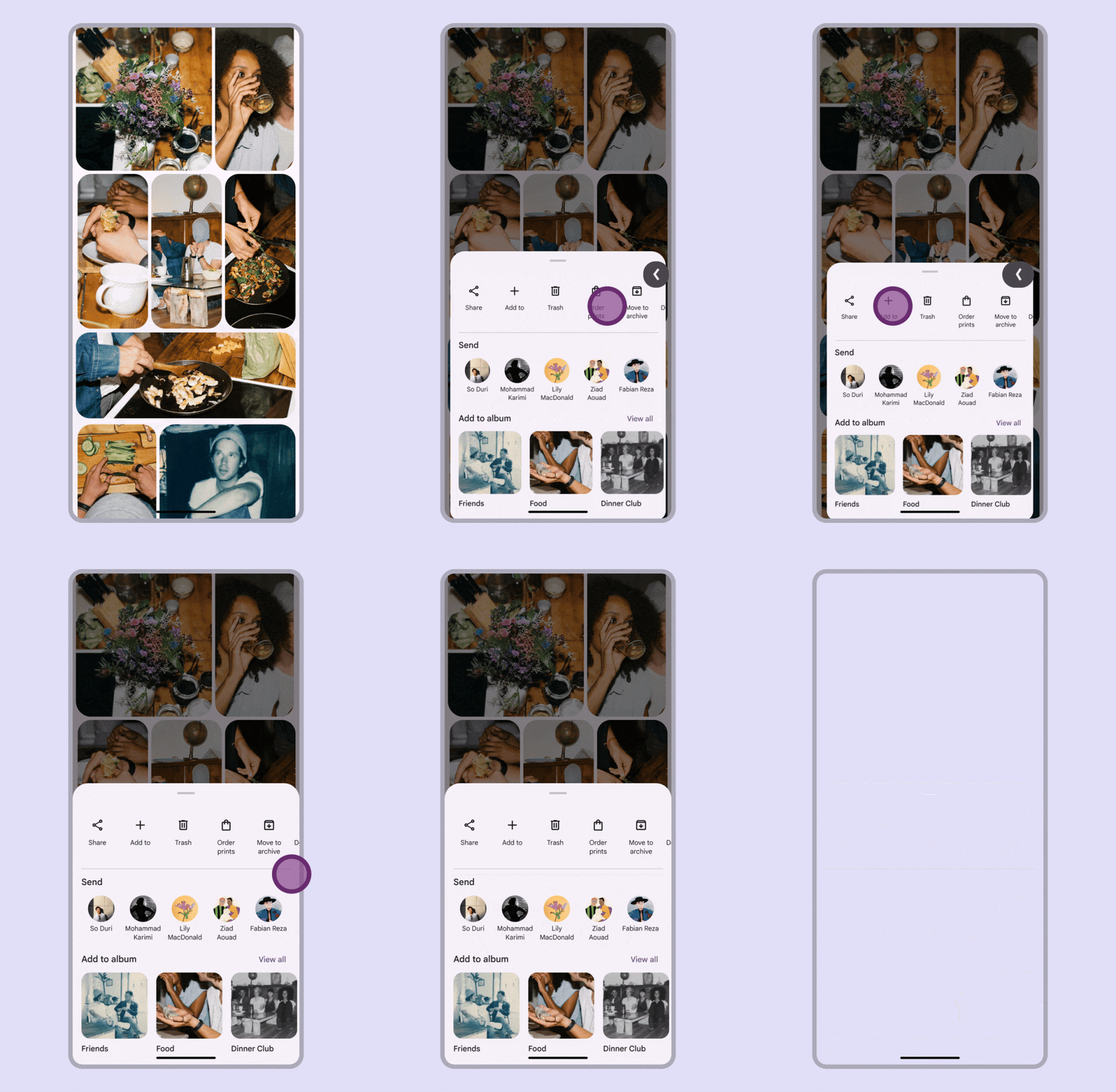
这种交互体验好的地方在于滑动过程中还没松手时,系统会给出预览动画,比如让你看到上一页的样子,这时你可以决定继续滑返回,还是松手留在当前页。
现在的智能手机基本上都没有实体返回键了,这个手势可以称得上是导航“神器”。
拖拽是用手指按住屏幕上的元素,然后拖动到新位置或者在不同页面间移动。
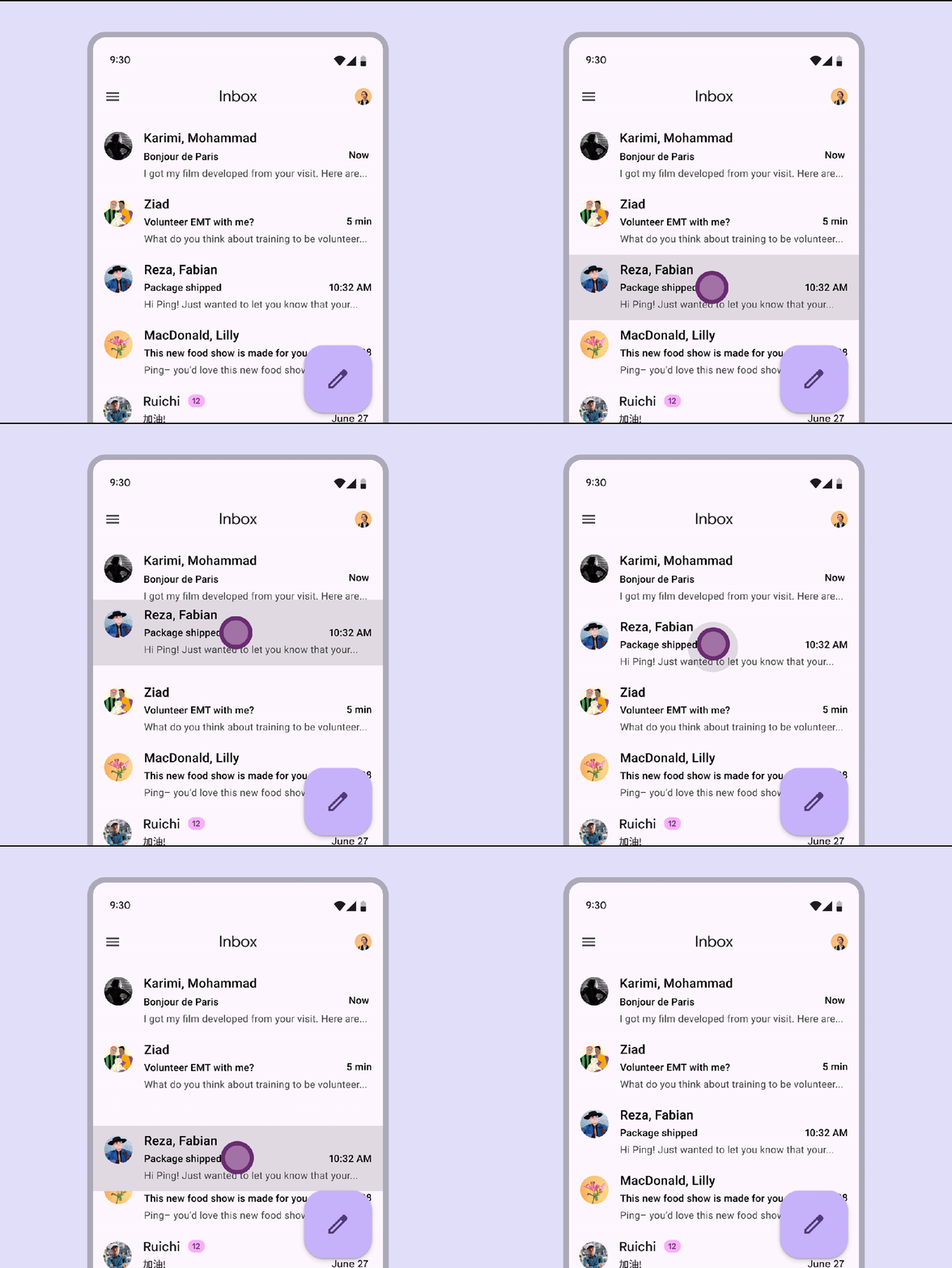
比如调整APP图标的位置、在备忘录里拖动列表项改顺序、把文件从一个文件夹拖到另一个文件夹,都要用拖拽。
这个手势很有物理感,就像真的在移动一个东西,关键是手机要准确响应——拖了多少距离、移到哪了,都要清晰反馈,不然容易拖错位置。
长按拖动是“长按”和“拖拽”的结合:先长按某个内容,然后拖动到新位置放下。
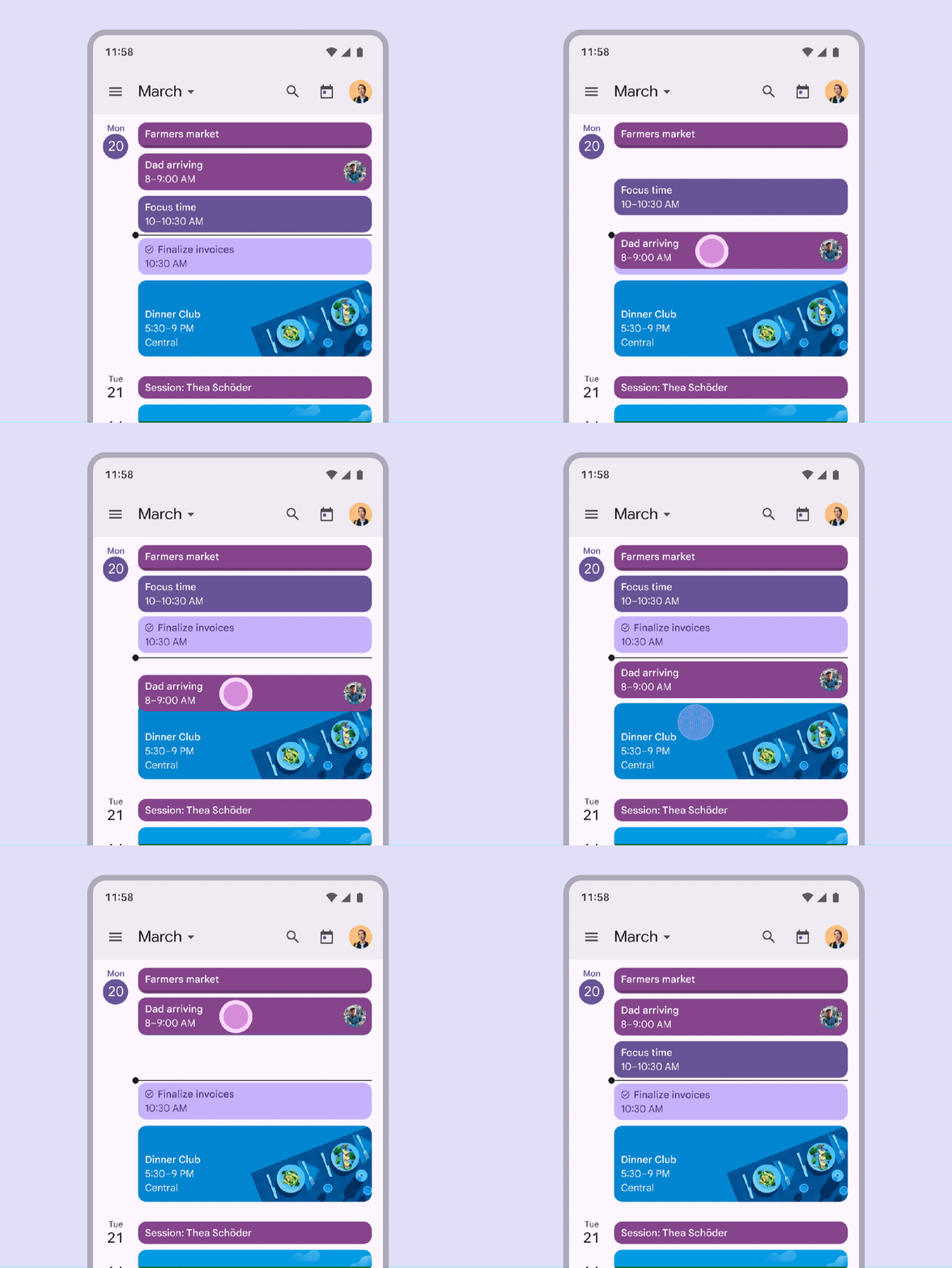
比如日历里的事件,长按后可以拖到其他日期;APP里的卡片,长按后能拖动重新排列顺序。这个手势模拟了“拿起东西移动位置”的感觉,反馈动效需要流畅——从长按“选中”到拖动“移动”,再到松手“放下”,整个过程要自然。
捏合是用两根手指操作的手势:两根手指往中间捏,内容就缩小;两根手指往外张开,内容放大。
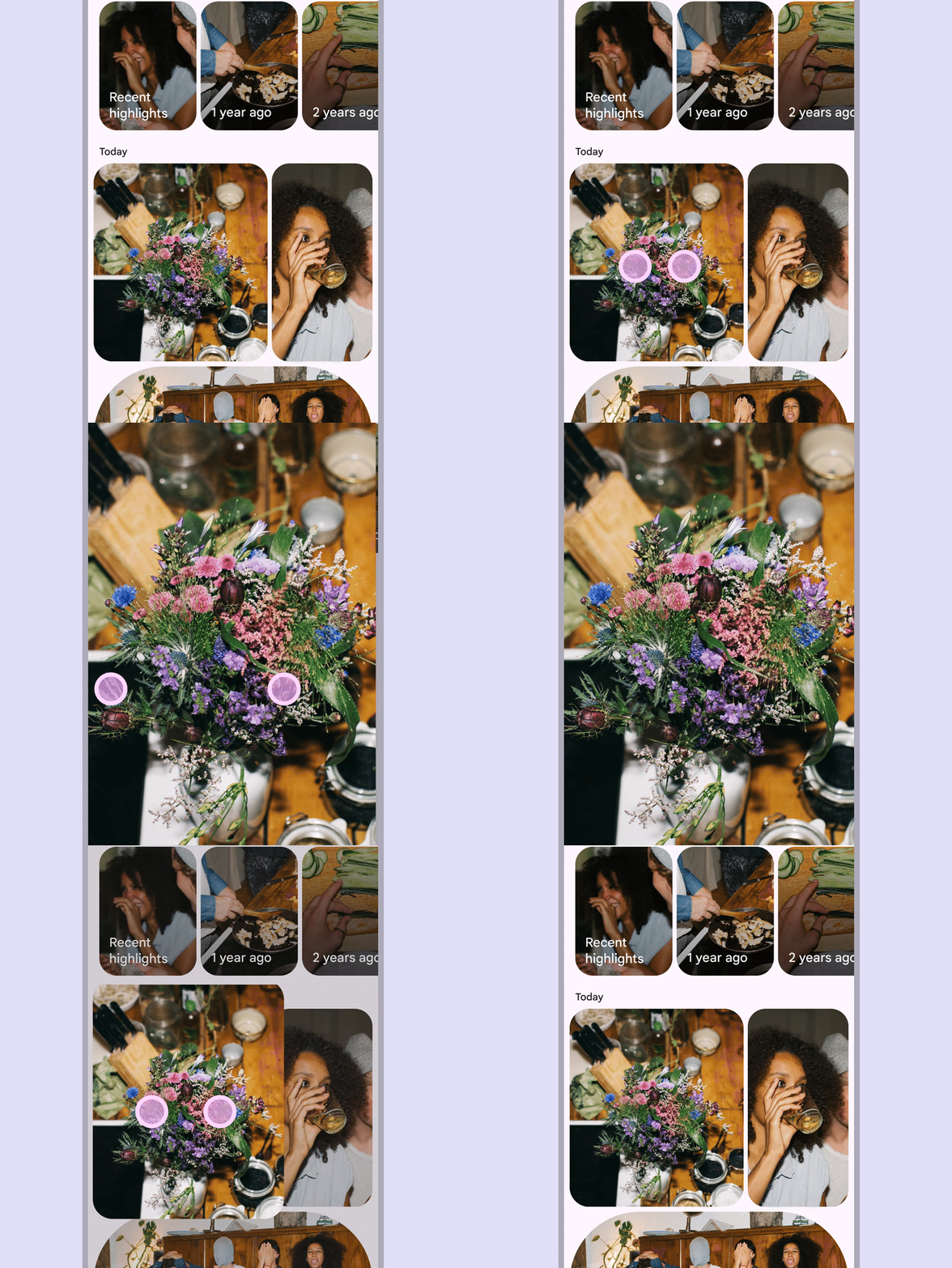
捏合手势在看图片、地图、图表时特别好用,想看清细节就张开手指放大,想看整体就捏合缩小。好的捏合手势不仅缩放流畅,还能跟着手指的中心移动 (双指放大图片时,图片会跟着手指的位置聚焦),沉浸感更强,操作起来也更顺手。
什么是旋转?
和捏合类似,用两根手指触摸屏幕后,像拧瓶盖一样轻轻转动手指就能旋转内容。比如把倒过来的图片转正,主要用在图片编辑场景。
复合手势就是同时或连续做多个手势,来完成更复杂的操作。
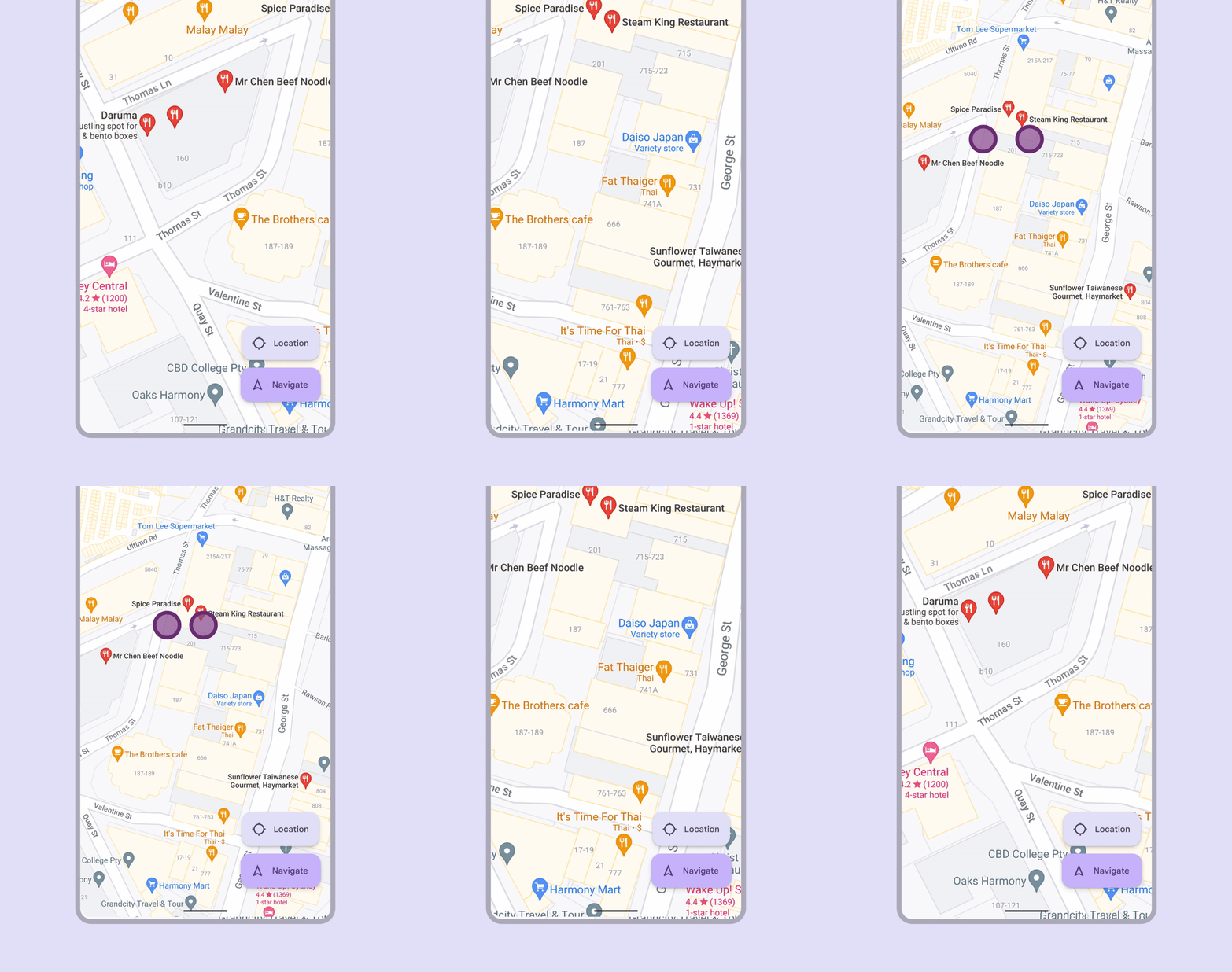
比如用地图时,既能双指捏合放大缩小,又能同时拖动地图换位置;编辑图片时,一边旋转一边缩放,不用分开操作。这种手势能让用户更自由地操控内容,把多个命令“打包”成一个动作,效率更高。
但手势多了容易冲突,比如又想缩放又想平移,系统不知道该响应哪个,所以系统要优先处理最重要的操作。
手势是“看不见的操作”,它不像按钮那样摆在页面上,有些手势如果没有提示用户,可能很多人根本不知道有这个功能,反而会影响使用。
所以核心功能比如删除、保存、返回,除了手势,最好还有明确的按钮或菜单可以操作,避免用户找不到~


 0
0
 2540次浏览
510次浏览
801次浏览
663次浏览
2437次浏览
2540次浏览
510次浏览
801次浏览
663次浏览
2437次浏览


象天尺是面向全球产品经理
的产品原型交易、作品分享
和创业的平台


